
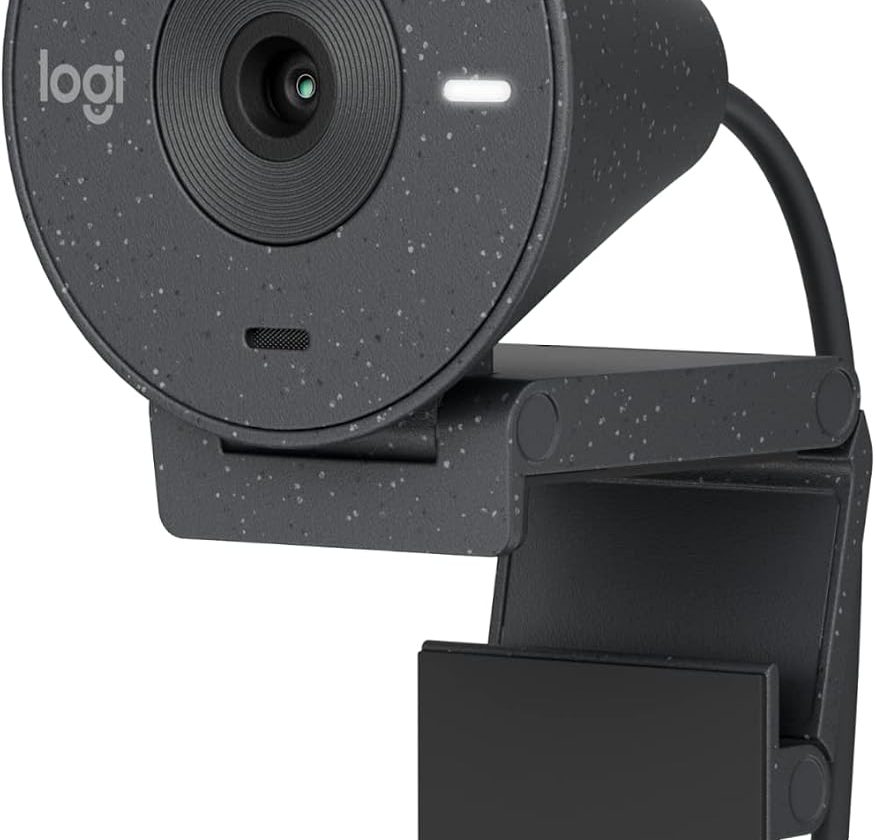
Risposta breve: 720p (C270, C310) basta per chiamate occasionali; 1080p (C920e, Brio 300, Brio 500) è lo standard per lo smart working e le riunioni; 4K (Brio 4K) serve per presentazioni, contenuti video o inquadrature ritagliate. Spesso la luce sul viso migliora l'immagine più della risoluzione.
| Risoluzione | Modello | Uso |
|---|---|---|
| 720p | C270, C310 | Chiamate occasionali |
| 1080p | C920e, Brio 300, Brio 500 | Smart working, riunioni |
| 4K | Brio 4K | Contenuti, presentazioni |
La collezione Webcam MEMO DIGITALE raccoglie i modelli Logitech pubblicamente disponibili. Questa guida non include modelli non presenti nella collezione attiva.
720p per lezioni e chiamate essenziali
Le webcam HD 720p sono adatte a videochiamate, didattica e postazioni in cui l’immagine occupa una parte ridotta dello schermo. Logitech C270 e C310 includono microfono e collegamento USB, ma prima dell’acquisto bisogna controllare supporto, lunghezza del cavo e sistema operativo.
1080p per smart working e uso professionale
Il Full HD offre più dettaglio ed è una scelta equilibrata per riunioni frequenti, presentazioni e contenuti. Brio 300 usa USB-C; C920e è orientata alle postazioni business; Brio 500 aggiunge un’impostazione più evoluta per la scrivania. Non tutte le piattaforme trasmettono sempre a 1080p: impostazioni e banda possono ridurre la qualità.
Quando ha senso il 4K
Una webcam 4K permette più dettaglio e margine di ritaglio, utile per registrazione, streaming o inquadrature curate. Richiede però più banda e un computer capace di gestire il flusso. Per una semplice riunione, investire prima in luce frontale e posizione della camera può produrre un miglioramento più evidente.
 HD 720pLogitech C270 con microfonoVedi la webcam →
 HD 720pLogitech C310 con microfonoVedi la webcam →
 Full HD · USB-CLogitech Brio 300Vedi la webcam →
 Full HD businessLogitech C920e 1080pVedi la webcam →
 Full HD · Show ModeLogitech Brio 500Vedi la webcam →
 Ultra HD 4KLogitech Brio 4KVedi la webcam →
Come migliorare l’immagine senza cambiare webcam
- Posizionare una luce morbida davanti al volto.
- Portare la camera all’altezza degli occhi.
- Evitare finestre molto luminose alle spalle.
- Controllare l’inquadratura e lo sfondo.
- Usare una connessione stabile e chiudere applicazioni pesanti.
Per una postazione completa abbina la webcam a un PC da ufficio adeguato e a un monitor posizionato correttamente.
Domande frequenti
Serve una webcam 4K per Teams o Zoom?
Non sempre. La piattaforma può comprimere il video; illuminazione, connessione e posizione della camera possono incidere più della risoluzione massima.
720p è ancora sufficiente?
Può esserlo per lezioni e videochiamate essenziali, soprattutto quando la finestra video è piccola e la luce è buona.
USB-C significa automaticamente qualità migliore?
No. Il connettore non determina da solo qualità dell’immagine; bisogna leggere risoluzione, ottica, funzioni e compatibilità.
Il microfono integrato sostituisce un microfono dedicato?
Può bastare per conversazioni normali. In ambienti rumorosi o per registrazioni curate, distanza e acustica possono rendere preferibile una soluzione dedicata.
Webcam con microfono e Windows Hello
Per una webcam Logitech con microfono, controlla la risoluzione e i requisiti del programma di videochiamata, ma anche il posizionamento rispetto alla persona che parla. Una webcam non sostituisce necessariamente un microfono dedicato per ogni impiego. Il supporto Windows Hello deve essere dichiarato dal modello specifico: non è una funzione da attribuire a tutte le webcam della stessa marca.
Preparare la postazione per le videochiamate
La scelta di una webcam parte dalla stanza e dal programma che utilizzi. Verifica dove potrai fissarla, come passerà il cavo e quali porte siano libere sul computer. Se colleghi la webcam attraverso un hub o una docking station, considera anche quel passaggio nella verifica di compatibilità. Il fatto che il connettore entri non descrive tutte le funzioni disponibili.
Posiziona la camera in modo che l’inquadratura sia adatta al lavoro e controlla la luce prima della riunione. Una risoluzione nominale più alta non elimina automaticamente ombre, controluce o problemi di rete. Le impostazioni del servizio di videochiamata possono inoltre influire sul risultato: non trasformare una specifica della webcam in una promessa sulla qualità di ogni chiamata.
Controlla audio e video con il software che userai realmente. Se è presente un microfono integrato, prova la distanza e il livello del parlato senza confonderlo con un microfono professionale dedicato. Per funzioni come riconoscimento del volto, autofocus o protezione fisica dell’obiettivo, leggi la dotazione del modello esatto. Queste funzioni non sono implicite nella sola marca Logitech.
Perché la risoluzione non basta per una riunione
Una chiamata può apparire poco nitida anche con una webcam ad alta risoluzione. Prima di cambiare dispositivo, controlla l’illuminazione del viso, la distanza dalla camera e le impostazioni dell’applicazione. Una finestra molto luminosa alle spalle rende più difficile ottenere un’esposizione equilibrata. Verifica anche che l’applicazione stia usando la webcam esterna e non quella integrata nel notebook. Per una sala riunioni considera quante persone devono entrare nell’inquadratura e dove sarà collocato lo schermo. Il campo visivo va confrontato sul modello preciso; non si deduce automaticamente dal fatto che una camera sia 1080p o 4K. Infine controlla separatamente audio e video: un’immagine migliore non risolve un microfono distante o una stanza con molto riverbero.